Teknologi Skinput

Microsoft Research dan Chris Harrison dari Carnegie Mellon University mengembangkan teknologi untuk mengubah tangan menjadi gadget layar sentuh. Jadi kita tidak perlu lagi menggenggam sebuah ponsel untuk bertelekomunikasi, karena tangan kita adalah gadget kita.

Program Residen

dalam pembuatan program residen, kita dapat membaginya dalam 2 bagian pokok yaitu.

Biografi Mark Zuckerberg

Biografi Mark Zuckerberg

Larry Page dan Sergey Brin

Google Inc. merupakan sebuah perusahaan publik Amerika Serikat, berperan dalam pencarian Internet, Cloud Computing, serta teknologi iklan online dan perangkat lunak. Keuntungan dari AdWords merupakan hampir seluruh keuntungan perusahaan ini.

Sejarah Yahoo

Yahoo! Inc. merupakan sebuah perusahaan publik Amerika dengan kantor pusat di Sunnyvale, California (tepatnya di Silicon Valley), yang menyediakan layanan internet secara global, meliputi seluruh dunia. Perusahaan ini terkenal akan portal web, mesin pencari (Yahoo! Search), Yahoo! Directory, Yahoo! Mail, Yahoo! News, iklan, pemetaan online (Yahoo! Maps), Yahoo! Video, dan website media sosial dan jasa.

Minggu, 30 November 2014

RANGKAIAN JAM

pada bahasan kani ini saya akan membuat rangkaian jam, sekilas gambar rangkaian jam seperti berikut ini.

gambar 1.1

pada rangkaian jam ini rangkaiannya hampir sama dengan rangkaian detik dan rangkaian menit. baiklah mari kita mulai membuat rangkaian jam berikut langkah-langkahnya:

1.Bagian atas rangkaian ini jelas sama seperti rangkaian detik dan menit.di bagian atas ada 3 komponen (Seven Segment,RES1 dan IC 74LS48) serta 1 buah vcc ground. Untuk membuat bagian rangkaian diatas, perhatikan dulu beberapa ketentuan dibawah ini :

gambar 1.3

a. Seperti kunci elektronik dan detik serta menit, rangkaian ini menggunakan Wire (Gambar 1.3, kotak kemerahan)
b. Pada bagian di kotak biru, yaitu VCC, yang dapat dibuat melalui Wiring Tools. Bila diletakkan bentuknya masih tidak sesuai dengan gambar. Untuk menyesuaikannya klik 2 kali pada VCC kemudian ganti stylenya ke power ground. jika ingin mengatur posisi vertikal-horizontal, masuk ke mode peletakkan dengan klik 2 kali (antar klik selang 2 detik). Dalam mode peletakkan, pencet spasi untuk mengatur posisi nya.
c. Bagi yang lupa cara memasukkan komponen melalui library bisa mengikuti petunjuk dibawah ini :
Pada bagian library (sisi atas kiri protel schematic editor) :
   - Klik add/Remove 
   - Kemudian akan muncul jendela Change Library File List. Cari nama library yang ingin dipakai 
   - Klik add jika sudah ketemu, kemudian cari nama komponen di Componen in Library , jika sudah ketemu , klik place lalu letakkan sesuai keinginan. jangan lupa klik kanan untuk men-cancel mode peletakkan komponen.

gambar 1.4
d. Sebenarnya pembahasan bagian atas rangkaian ini sama seperti rangkaian detik dan menit. Maka dari itu, langkah-langkah yang dibuat juga SAMA.Setelah mengikuti petunjuk yang diatas, sekarang mari membuat komponen yang pertama yaitu Seven Segment. Jika anda belum membuatnya, maka anda harus membuatnya terlebih dahulu Disini. Jika sudah, Bukalah library nya melalui add/remove, cari nama library nya kemudian buka. Masukkan komponen yang didapat dari library nya seven segment (Hanya 1). Letakkan sesuai dengan gambar 1.2 (gambar 1.1 untuk lebih jelasnya)

Jika telah diletakkan, ubah dan sesuaikan nama designator dan part type komponen dengan gambar 1.4. Caranya klik 2x lalu akan muncul jendela Part. Sekarang ubah sesuai petunjuk ini (jangan ikut gambarnya) :
Seven Segment Bagian Kanan :
Designator : JPUL
Part Type : 1EE1364E
Seven Segment Bagian Kiri :
Designator : JSAT
Part Type : 1EE1364E
gambar 1.5
e. Sekarang untuk membuat resistornya, komponen tersebut berada di library device.lib, jadi buka terlebih dahulu device.lib kemudian cari RES1 (gambar 1.5) perhatikan bahwa resistor ini menghadap vertikal jadi saat meletakkannya sesuaikan dahulu posisinya dengan space. adapun jumlah RES1 yang diletakkan berjumlah 14 buah dengan masing-masing 7 di kanan dan kiri. Untuk menghilangkan nama designator dan part type RES1 cukup kosongkan pada bagian tersebut (delete)
gambar 1.6
f. Nah, komponen pada gambar 1.6 ini berada pada d_ttl.lib, jadi harus dicari dulu library nya, kemudian komponennya. Jika sudah letakkan persis seperti gambar diatas. untuk gambar ini hal yang harus diubah hanya designatornya.
gambar 2.1
2. Untuk langkah kedua, bisa diperhatikan dari gambar 2.1 bahwa rangkaian ini nyaris sama dengan rangkaian menit. Untuk membuatnya bisa mengikuti langkah-langkah dibawah ini.
gambar 2.2
a, Untuk membuat BUS ( Garis tebal di tengah), cukup klik pada Wiring Tools (ditandai kotak merah kehitaman). lalu tarik garisnya sesuai kebutuhan
b. Untuk membuat garis miring (Jangan gunakan Wire) di pinggir bus atau biasa disebut BUS ENTRY, klik pada Wiring Tools (ditandai kotak kuning). Untuk mengubah posisi vertikal-horizontalnya bisa dengan space pada saat mode peletakkan.
c. Untuk membuat nama kemerahan (M1,M2,M3..) jangan gunakan text tetapi gunakan NET LABEL. (ditandai kotak hijau pada wiring tools). Klik lalu letakkan pada posisi yang diinginkan - spasi untuk mengatur posisinya. Klik dua kali lalu ganti namanya dari TEXT ke apa yang diinginkan, misal M1.
gambar 2.3
d. Untuk membuat PORT bisa mengklik lambangnya pada wiring tools (Ditandai kotak abu-abu). Klik lalu letakkan posisi nya diujung kanan BUS. Kemudian klik dua kali untuk menampilkan jendela Port (gambar 2.3). Atur Setting PORT seperti pada gambar diatas :
Name : M[1..8]
Style : Right
I/O Type : Output
Alignment : Left

gambar 2.4
e. Perhatikan sambungan kabelnya, dua VCC dibawahnya serta komponen ditengahnya yaitu IC 74LS90. Untuk mencari 74LS90, komponen ini terdapat pada d_ttl.lib. Jadi harus dicari dulu library nya, kemudian komponennya. Jika sudah letakkan persis seperti gambar 2.4. untuk komponen ini hal yang harus diubah hanya designatornya.
gambar 2.5
f. Disinilah sebenarnya letak perbedaan paling mencolok antara rangkaian menit dan jam. Sembelumnya juga dibahas cara membuat SW-SPDT. Dan jangan lupakan BUS di cabang bagian atasnya.Untuk membuat SW-SPDT dapat dicari di device.lib. Caru dulu library device.lib lalu cari komponennya. Jika sudah letakkan persis seperti gambar 2.5 (2.1 jika ingin jelasnya). untuk komponen ini juga hanya designatornya yang perlu di ubah.
              Selain itu di gambar 2.5 juga terdapat dua buah PORT yang terhubung melalui cabang-cabang SW-SPDT. Buat dua buat PORT tersebut kemudian klik 2x pada kedua duanya secara berurutan lalu sesuaikan dengan data dibawah ini :
Name : M[1..8]
Style : Right
I/O Type : Input
Allignment : Left

Name : Pulsa2
Style : Right
I/O Type : Input
Allignment : Left


Jika selesai klik save dengan nama jam.sch* atau nama lain yang mudah diingat.

RANGKAIAN MENIT

pada postingan kali ini saya akan membuat rangkaian menit menggunakan protel schematic.
untuk membuat rangkaiannya dapat mengikusti langkah berikut ini.
C:\Users\Anjhas\Pictures\rangkaian menit\a.jpg
Yang membedakannya dengan rangkaian detik  ialah bus dan dua port di sisi kiri rangkaian. Bagi yang telah membuat rangkaian kunci elektronik dan detik tentunya tidak sulit membuat rangkaian ini.
Untuk membuat rangkiannya silahkan ikuti langkah-langkah berikut ini:
C:\Users\Anjhas\Pictures\rangkaian menit\3.png
1. pada bagian atas rangkaian sama seperti rangkaian detik.Di bagian ini kita bisa melihat 3 komponen (Seven Segment,RES1 dan IC 74LS48) serta 1 buah VCC Ground. Untuk membuat bagian rangkaian diatas, perhatikan dulu beberapa ketentuan dibawah ini :
https://blogger.googleusercontent.com/img/b/R29vZ2xl/AVvXsEhPgZW-q9ztLWnmxJQdOclKZjNYB5LrzPvoWkPof1oy3CKKQi08Eyw7gM9Z565umNXvcR2yws6LFufgR73mk3kpaH8KTUZZOYrEP7at87VtxvRW6BGDJEHxcTc1SORjGdfywQZgjnEPInw/s1600/@3.png
a. Seperti kunci elektronik dan detik, rangkaian ini menggunakan Wire C:\Users\Anjhas\Pictures\PULSA MANUAL\8.png
b. Pada bagian di kotak biru, yaitu VCC, yang dapat dibuat melalui Wiring Tools. Bila diletakkan bentuknya masih tidak sesuai dengan gambar. Untuk menyesuaikannya klik 2 kali pada VCC kemudian ganti stylenya ke power ground. jika ingin mengatur posisi vertikal-horizontal, masuk ke mode peletakkan dengan klik 2 kali (antar klik selang 2 detik). Dalam mode peletakkan, pencet spasi untuk mengatur posisi nya.
c. Bagi yang lupa cara memasukkan komponen melalui library bisa mengikuti petunjuk dibawah ini :
Pada bagian library (sisi atas kiri protel schematic editor) :
   - Klik add/Remove 
   - Kemudian akan muncul jendela Change Library File List. Cari nama library yang ingin dipakai 
   - Klik add jika sudah ketemu, kemudian cari nama komponen di Componen in Library , jika sudah ketemu , klik place lalu letakkan sesuai keinginan. jangan lupa klik kanan untuk men-cancel mode peletakkan komponen.
https://blogger.googleusercontent.com/img/b/R29vZ2xl/AVvXsEgzttb6AXp4aXPdpEuUXv0xlYrlTnuexk-J1W8WwC8xBaSQkALTdFIP7mj2utGjpItcgWrzHa3q-9CeH-Er4jK1EMeRZcKw3WR09F1yrdALA_AMS-_W96m8NG8p1Bpvj27IZ6En5CN_Joo/s1600/@4.png
d. membuat komponen yang pertama yaitu Seven Segment. Jika sudah, Bukalah library nya melalui add/remove, cari nama library nya kemudian buka. Masukkan komponen yang didapat dari librarynya seven segment (Hanya 1). Letakkan sesuai dengan gambar Jika telah diletakkan, ubah dan sesuaikan nama designator dan part type komponen dengan gambar 1.4. Caranya klik 2x lalu akan muncul jendela Part. Sekarang ubah sesuai petunjuk ini :
Seven Segment Bagian Kanan :
Designator : DPUL
Part Type : 1EE1364E
Seven Segment Bagian Kiri :
Designator : DSAT
Part Type : 1EE1364E
https://blogger.googleusercontent.com/img/b/R29vZ2xl/AVvXsEjmYyiekUWTh0ldvxZ9_k_krzEg89MQaFgvTUmC2OffJkprnr8vvPX_GA4x4nWEb7ahGMj4OR_gvX1OuclqFu9KkMNDOqJ3xvyV29obP3foyf-XxBoFof_VIJHkkSXsbt3U-EGAFeI1XX8/s1600/@5.PNG
gambar 1.5
e. Sekarang untuk membuat resistornya, komponen tersebut berada di library device.lib, jadi buka terlebih dahulu device.lib kemudian cari RES1 (gambar 1.5) perhatikan bahwa resistor ini menghadap vertikal jadi saat meletakkannya sesuaikan dahulu posisinya dengan space. adapun jumlah RES1 yang diletakkan berjumlah 14 buah dengan masing-masing 7 di kanan dan kiri. Untuk menghilangkan nama designator dan part type RES1 cukup kosongkan pada bagian tersebut (delete)
https://blogger.googleusercontent.com/img/b/R29vZ2xl/AVvXsEi2m_O4eqMEO54NpnmIWOQ3EZUShysTSeW3mM_MuO32WpEefAt72aX_aF2774AhZUiE6M7ktz_F-XZsod1bXUfqVNyPabVUx8mNhnabMvuVNbsKqFHymM8oiCJvdnELkPWUyon_xFJC5Gg/s1600/@6.PNG
gambar 1.6
f. Nah, komponen pada gambar 1.6 ini berada pada d_ttl.lib, jadi harus dicari dulu library nya, kemudian komponennya. Jika sudah letakkan persis seperti gambar diatas. untuk gambar ini hal yang harus diubah hanya designatornya.
https://blogger.googleusercontent.com/img/b/R29vZ2xl/AVvXsEi1Z08kawaOFS6wAxjtqoO5Wi2xcCvKeoxqsq-Is5elsv8xNLiwDxR40aLENtgBvY5ttNZBcpi-oQMgIL73_wecYx8zlEYnvgZroJiOr4Q2fu7ZQYsR11PrSGjneAwp3MNuCcs_65emGuI/s1600/@4.PNG
gambar 2.1
2. Pada bagian kedua inilah yang membedakan rangkaian detik dan menit secara keseluruhan. Pada bagian dua ini kita kembali menggunakan komponen yang dipakai pada saat membuat rangkaian kunci elektronika yaitu NET LABEL,BUS,BUS ENTRY dan PORT.

https://blogger.googleusercontent.com/img/b/R29vZ2xl/AVvXsEibzkhpQsNoTpd_9hhPd6uVzXb_ZXXAI6n5J20s26MunE0rSkVgW1InphaVFSu2EPsNrVucSUCfrjRXLlwQWjhKM03d6psIKQ0TbYMWmqgE1ds5rwpVPZOiLm60hfRRO65NJg6j_1lvSHc/s1600/@5.png
gambar 2.2
a, Untuk membuat BUS ( Garis tebal di tengah), cukup klik pada Wiring Tools (ditandai kotak hijau). lalu tarik garisnya sesuai kebutuhan
b. Untuk membuat garis miring (Jangan gunakan Wire) di pinggir bus atau biasa disebut BUS ENTRY, klik pada Wiring Tools (ditandai kotak biru). Untuk mengubah posisi vertikal-horizontalnya bisa dengan space pada saat mode peletakkan.
c. Untuk membuat nama kemerahan (M1,M2,M3..) jangan gunakan text tetapi gunakan NET LABEL. (ditandai kotak ungu pada wiring tools). Klik lalu letakkan pada posisi yang diinginkan - spasi untuk mengatur posisinya. Klik dua kali lalu ganti namanya dari TEXT ke apa yang diinginkan, misal M1.
https://blogger.googleusercontent.com/img/b/R29vZ2xl/AVvXsEjqlZ3xGnCpfIf34q4hrWsBz8jfQzct08cBdw6IJ9gF-g6WvdUhwwCSN4GrL2cUyU6filAFdsuTVF_zqi0L0DUr1L8LZc1BRoyeqaSnvuvr0Zs1zZGipFDgrFQW-DqfFmhRNK59BLN6ucY/s1600/@6.PNG
gambar 2.3
d. Untuk membuat PORT bisa mengklik lambangnya pada wiring tools (Ditandai kotak abu-abu). Klik lalu letakkan posisi nya diujung kanan BUS. Kemudian klik dua kali untuk menampilkan jendela Port (gambar 2.3). Atur Setting PORT seperti pada gambar diatas :
Name : M[1..8]
Style : Right
I/O Type : Output
Alignment : Left

https://blogger.googleusercontent.com/img/b/R29vZ2xl/AVvXsEidRIu2MelXFfgIN8tNtU2N25r9CFIuuF5EgG92j4g2a4ZbmY1ipG9yMdgm1h0S4D8ethTG8s2I96DTtdSP3NzDx9tkgqoXXXLCS7_X_l14kFgKKUbPdncAKqnc1HtkRUQyDR17vEBvcxU/s1600/@7.PNG
gambar 2.4
e. Perhatikan sambungan kabelnya, dua VCC dibawahnya serta komponen ditengahnya yaitu IC 74LS90. Untuk mencari 74LS90, komponen ini terdapat pada d_ttl.lib. Jadi harus dicari dulu library nya, kemudian komponennya. Jika sudah letakkan persis seperti gambar 2.4. untuk komponen ini hal yang harus diubah hanya designatornya.
https://blogger.googleusercontent.com/img/b/R29vZ2xl/AVvXsEhePpUajRHXhE_MuesJ81z09Dc1J2RAYP1X_Jhv1X9dkRmXsOMrK1TbsVBZ-hxLVOPRxumDANuL3SNTHUYHVk9l4H7ovf4uYEbiNGvNaTlYOTgJ3vHYvdq547tQpxJZX1nwKdOWuaYOdio/s1600/@8.PNG
gambar 2.5
f. Untuk membuat SW-SPDT dapat dicari di device.lib. Caru dulu library device.lib lalu cari komponennya. Jika sudah letakkan persis seperti gambar 2.5 (2.1 jika ingin jelasnya). untuk komponen ini juga hanya designatornya yang perlu di ubah.
              Selain itu di gambar 2.5 juga terdapat dua buah PORT yang terhubung melalui cabang-cabang SW-SPDT. Buat dua buat PORT tersebut kemudian klik 2x pada kedua duanya secara berurutan lalu sesuaikan dengan data dibawah ini :
Name : D7
Style : Right
I/O Type : Input
Alignment : Left

Name : Pulsa2
Style : Right
I/O Type : Input
Alignment : Left


Jika selesai klik save dengan nama menit.sch* atau nama lain yang mudah diingat.

Sabtu, 29 November 2014

Membuat Rangkaian Detik

berikut tutorial membuat rangkaian detik di protel schematic . untuk memembuatnya dapat mengikuti langkah berikut , seperti di bawah ini :


gambar 1.1
gambar di atas adalah tampilan rangkaian detik , bisa kita lihat rangkaiannya tidak begitu rumit seperti rangkaian kunci.
kita akan memulai membuat rangkaian detik perhatikan dengan baik dan benar:
gambar 1.2
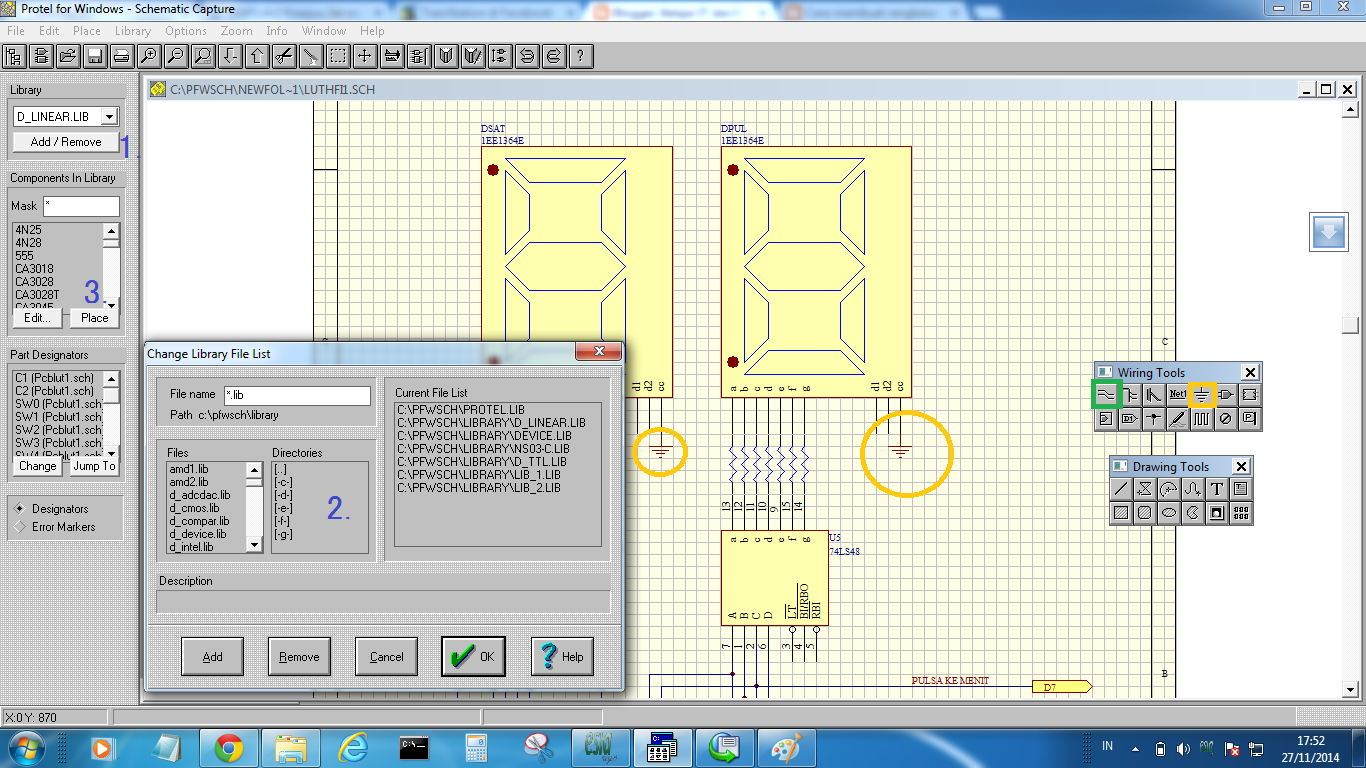
1. untuk yang pertama kita mulai dari yang tas terlebih dahulu, Untuk bagian A merupakan Seven Segment yang pernah dibuat dulu, untuk bagian B merupakan RES1 dan bagian C merupakan 74LS48. Beberapa ketentuan yang harus diperhatikan :
gambar 1.3

a. Untuk menghubungkan garis-garis seperti pada gambar 1.2  Gunakan lah wire. Wire sendiri terletak di Wiring Tools (yang ditandai kotak hijau pada gambar 1.3). Selain itu jangan lupa gunakan Grid mode dengan menekan zoom hingga backgound kotak kotak muncul.
b. Bagi yang lupa cara memasukkan komponen melalui library bisa mengikuti petunjuk dibawah ini :
   - Klik add/Remove (pada gambar 1.3 , ditandai nomer 1)
   - Kemudian akan muncul jendela Change Library File List. Cari nama library yang ingin dipakai (gambar 1.3, ditandai nomer 2)
   - Klik add jika sudah ketemu, kemudian cari nama komponen di Componen in Library (gambar 1.3, ditandai nomer 3) , jika sudah ketemu , klik place lalu letakkan sesuai keinginan. jangan lupa klik kanan untuk men-cancel mode peletakkan komponen
c. Adapun bagian yang dilingkar kuning merupakan VCC, yang dapat dibuat melalui Wiring Tools (Ditandai kotak orange). Bila diletakkan bentuknya masih tidak sesuai dengan gambar. Untuk menyesuaikannya klik 2 kali pada VCC kemudian ganti stylenya ke power ground. jika ingin mengatur posisi vertikal-horizontal, masuk ke mode peletakkan dengan klik 2 kali (antar klik selang 2 detik). Dalam mode peletakkan, pencet spasi untuk mengatur posisi nya.
Tips : Sebenarnya untuk masuk mode peletakkan komponen tidak harus selang 2 detik, namun bisa 1 detik. Intinya, tidak secepat double klik.

gambar 1.4
d. Setelah mengikuti petunjuk yang diatas, sekarang mari membuat komponen yang pertama yaitu Seven Segment. Bukalah library nya melalui add/remove, cari nama library nya kemudian buka. Masukkan komponen yang didapat dari library nya seven segment (Hanya 1). Letakkan sesuai dengan gambar 1.2 (gambar 1.1 untuk lebih jelasnya)
Jika telah diletakkan, ubah dan sesuaikan nama designator dan part type komponen dengan gambar 1.4. Caranya klik 2x lalu akan muncul jendela Part. Sekarang ubah sesuai petunjuk ini :
Seven Segment Bagian Kanan :
Designator : DPUL
Part Type : 1EE1364E
Seven Segment Bagian Kiri :
Designator : DSAT
Part Type : 1EE1364E
gambar 1.5
e. Sekarang untuk membuat resistornya, komponen tersebut berada di library device.lib, jadi buka terlebih dahulu device.lib kemudian cari RES1 (gambar 1.5) perhatikan bahwa resistor ini menghadap vertikal jadi saat meletakkannya sesuaikan dahulu posisinya dengan space. adapun jumlah RES1 yang diletakkan berjumlah 14 buah dengan masing-masing 7 di kanan dan kiri. Untuk menghilangkan nama designator dan part type RES1 cukup kosongkan pada bagian tersebut (delete)
gambar 1.6
f. Nah, komponen pada gambar 1.6 ini berada pada d_ttl.lib, jadi harus dicari dulu library nya, kemudian komponennya. Jika sudah letakkan persis seperti gambar diatas. untuk gambar ini hal yang harus diubah hanya designatornya.
gambar 2.1
2. Sekarang bagian nomor 2, penggarisan menggunakan wirenya cukup sulit.dan juga pada gambar diatas ada beberapa komponen yang dapat kita buat diantaranya :
74LS90
PORT
NET LABEL
SHEET SYMBOL

Pada bagian paling bawah bagian ini terdapat VCC ground, untuk lebih jelasnya perhatikan gambar 1.1

a. Komponen 74LS90 ini berada pada d_ttl.lib, jadi harus dicari dulu library nya, kemudian komponennya. Jika sudah letakkan persis seperti gambar 2.1. untuk gambar ini hal yang harus diubah hanya designatornya.
b. Pada bagian di lingkar merah serta tulis kemerahan lainnya,Gunakan lah NET LABEL, untuk memakainya bisa mengklik pada wiring tools (di kotak merah)
gambar 2.2
c. Pada bagian PORT, komponen ini bisa dibuat melalui Wiring Tools (bersimbol panah dengan D1) atau melalui menu Place -> Port. Setelah diletakkan sesuai gambat 2.1, selanjutnya adalah menyesuaikan port ini. Klik 2 kali pada port kemudian akan muncul jendela Port Seperi gambar 2.2, kemudian samakan settingnya seperti gambar 2.2 yaitu :
Style : Right
I/O Type : Output
Alignment : Left
gambar 2.3
d. Sebenarnya bagian ini tidak terdapat pada modul, hanya saja ini nanti diperlukan ketika membuat proyek.sch nya. Langkah pertama yaitu meletakkan Sheet Symbol yang terletak di Place -> Sheet Symbol. Letakkan posisinya sesuai gambar 2.1. Lalu setting sesuai petunjuk di bawah ini setelah klik 2x :
Filename : PULSA.SCH
Name : PULSA

Langkah kedua yaitu meletakkan Sheet Entry yang terletak di Place -> Add Sheet Entry. Letakkan posisinya sesuai gambar 2.3 (hanya bisa diletakkan di dalam sheet symbol) kemudian klik 2x dan beri nama name nya (Name : PULSA)

Save rangkaian ini dengan nama detik.sch* atau nama lain yang mudah diingat.

Selesai sudah cara membuat rangkaian detik, Jika ada salah kata/kalimat saya mohon maaf.

Cara Membuat Rangkaian Kunci Elektronik

untuk membuat rangkaian kunci kita membutuhkan Komponen berikut:
·         1 IC MM74C922 (yang dibuat di n03_c.lib)
·         12 Switch Push Button
·         2 Capasitor
·         1 IC 74LS04
·         1 IC 74LS00
·         4 IC 74LS174
·         1 IC 74LS688
·         1 8 Dip Switch

1.buat terlebih dahulu komponen IC MM74C922 di library editor setelah selesai kita simpan tampilkan pada kolom library dan taruh komponen tersebut dilembar kerja, serta kita cari pula komponen switch/SW-PB yang berada di device.lib sebanyak 10 buah dan letakkan pada lembar kerja, selanjutnya cari komponen capasitor sebanyak 2 buah dan susun sesuai gambar kemudian hubungkan menggunakan electrical wires yang berada pada wiring tools.

2. Letakan komponen 74LS04 lalu sesuai gambar, selanjutnya hubungkan pada ic mm74c922.

3.Kemudian buka D_TTL.LIB pada kolom library dan cari komponent 74LS174 letakkan pada lembar kerja sebanyak 4 buah dan hubungkan pada ic mm74c922


4.Cari komponen SW DIP-8, Respack3 di device.lib serta cari juga komponen 74LS688 di d_ttl.lib sesuaikan letaknya seperti gambar.


5.kemudian ubah kembali menjadi device.lib dan cari komponen CON2,dan SW-PB, lalu letakkan sesuai gambar.


6.selanjutnya kita tambahkan BUS ENTRI, DAN BUS LINE (WIRING TOOLS) seperti pada gambar.

7.selanjutnya kita tambahkan VCC (Wiring tools) taruh seperti pada gambar, untuk mengubah gambarnya dengan cara klik dua kali dan ubah style nya menjadi power ground.


8.kemudian kita tambahkan teks sesuai gambar .


demikan tutorial dari saya semoga bermanfaat.

Kamis, 30 Oktober 2014

MENCETAK KETERANGAN LULUS TIDAK LULUS


1.Jalankan aplikasi Command Prompt pada komputer.
C:\Users\Anjhas\Pictures\abb\1.png

2.Pada layar tersebut, ketikkan seperti gambar berikut:

C:\Users\Anjhas\Pictures\A-Z\1.png

3.Buka command prompt lagi lalu ketikan perintah seperti di atas, kemudian tambah edit pada teks terkahir F:1CA\ASM>EDIT. jika sudah terbuka lembar kerja masukan perintah seperti di bawah ini:

C:\Users\Anjhas\Pictures\PROGRAM LULUS\ybj.jpg

4.Jika sudah selesai Save file dan beri nama file.
C:\Users\Anjhas\Pictures\PROGRAM LULUS\6.png
   
 5.Kemudian cek kesalahan/error messages dengan menggunakan TASM.
C:\Users\Anjhas\Pictures\PROGRAM LULUS\3.png

6.Cetak program dengan menggunakan TLINK.
C:\Users\Anjhas\Pictures\PROGRAM LULUS\4.png

7. Maka program akan tercetak seperti di bawah ini.

C:\Users\Anjhas\Pictures\PROGRAM LULUS\5.png

dimikian penjelasan dari saya semoga bermanfaat